 Folio Writer
化整为零:
活页夹、软木板与大纲
长文档写成单个文件注定吃力。Scrivener 的洞见——Folio Writer 也保留了这一点——在于手稿是一叠小片段,你可以看清它们、重新排列,并逐个完成。三种视图,一个结构,编译则按活页夹顺序把一切缝合起来。
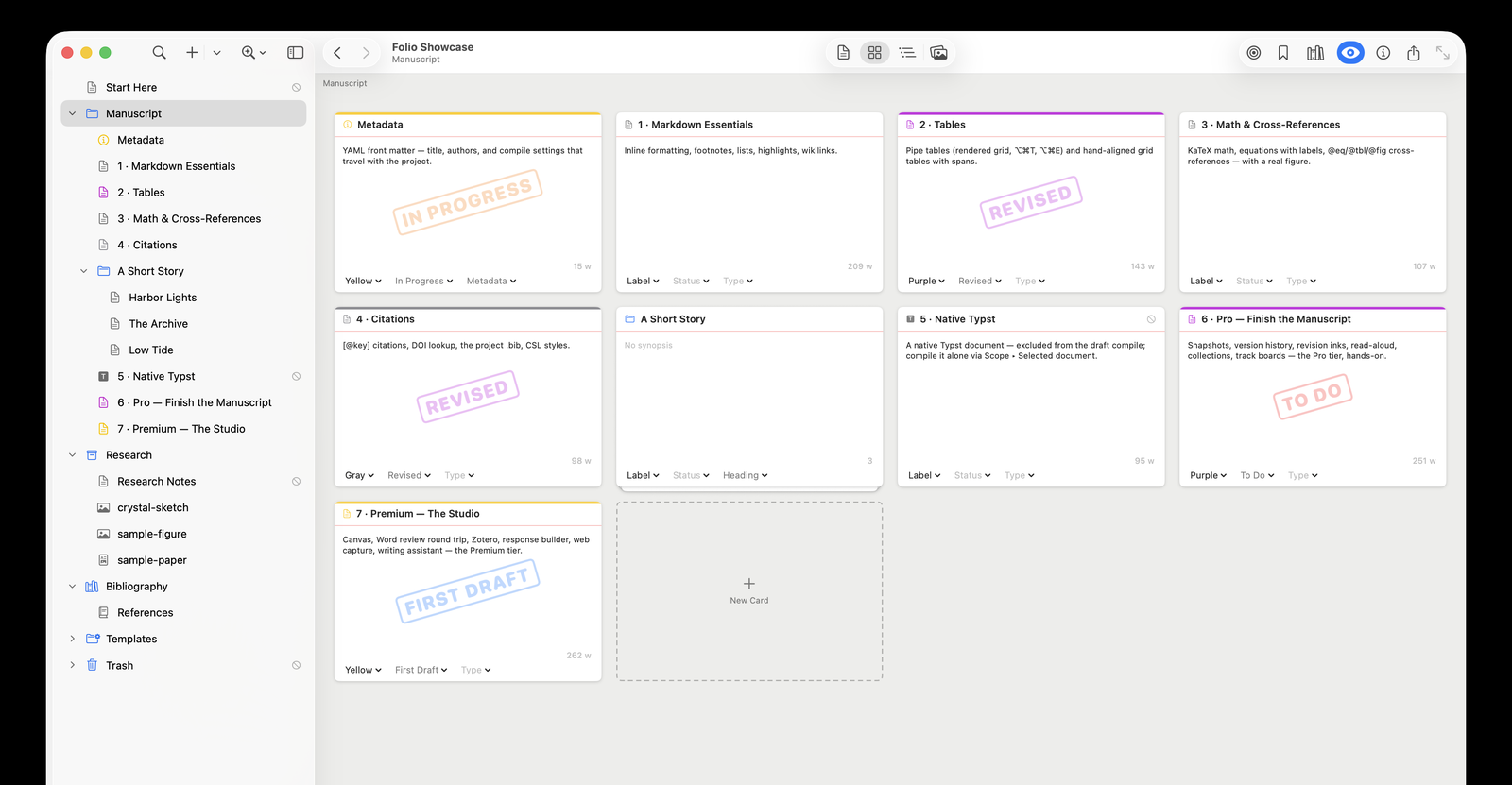
活页夹:以列表呈现你的手稿
侧边栏容纳整个项目:草稿的文件夹和文稿,以及几个特殊文件夹——Research(插图、PDF、数据;从不参与编译)、模板(通过从模板新建生成的样板)、参考文献(.bib 文件)和废纸篓。拖动即可重新排序或调整嵌套(一条指示线会精确显示放下的位置),⌘N 新建文稿,右键单击可设置关键的元数据:排除出编译、不编号的标题、标签、状态。
每一项都是磁盘上的一个普通 .md 文件——活页夹只是结构,绝不是容器格式。
软木板:章节即索引卡(⌘2)
选中一个文件夹,它的子项就会变成卡片:标题、概要、字数,以及你所设状态的橡皮图章——待办、进行中、已修订、定稿。在空白卡片上写概要就是做规划;拖动卡片就是调整结构。有了 Pro,软木板还能按标签或状态排列(⌘5/⌘6)——分成若干泳道,一眼就能看出哪些章节还停留在“待办”。
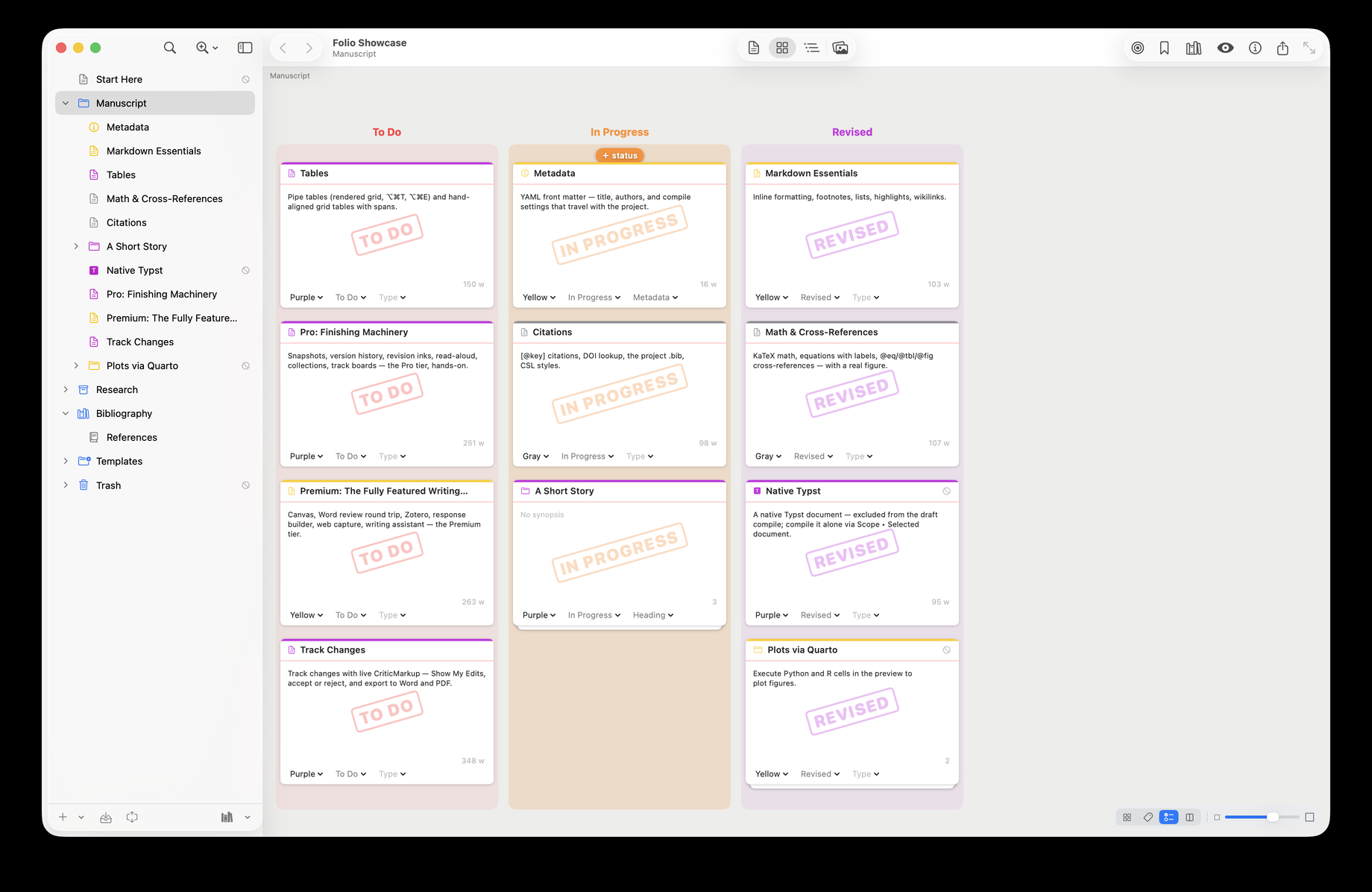
这些泳道不只是报表——它们本身就是控件。把卡片拖到某一列上(或拖到该列中任意一张卡片上),它就会获得该列的状态或标签;悬停时目标泳道会高亮并显示“+”提示,而“无状态”泳道会清除该值。把一个章节从“待办”推进到“进行中”只需一个手势,就像在看板上一样——如果你更想从列表中挑选,上下文菜单依然可用。
大纲:整部草稿分栏呈现(⌘3)
每个章节都附带概要、标签、状态、章节类型和实时字数——这是审视草稿的视图:哪一章过于臃肿,哪一节还没有状态,还剩什么没写。标题和概要可以就地编辑;在某一行上按 Return 即可重命名。
结构变成标题
编译时,文件夹和文稿的标题可以成为带编号的章节标题(“将 Binder 标题作为标题插入”)——这样活页夹就是最终 PDF 的大纲,重组手稿只需拖动,而不必查找再粘贴。完整流程请参阅10 分钟上手。