 Folio Writer
Piensa en piezas:
archivador, tablero de corcho y esquema
Los documentos largos fracasan como archivos únicos. La intuición de Scrivener, que Folio Writer conserva, es que un manuscrito es una pila de piezas pequeñas que puedes ver, reordenar y terminar de una en una. Tres vistas, una estructura, y la compilación lo une todo en el orden del archivador.
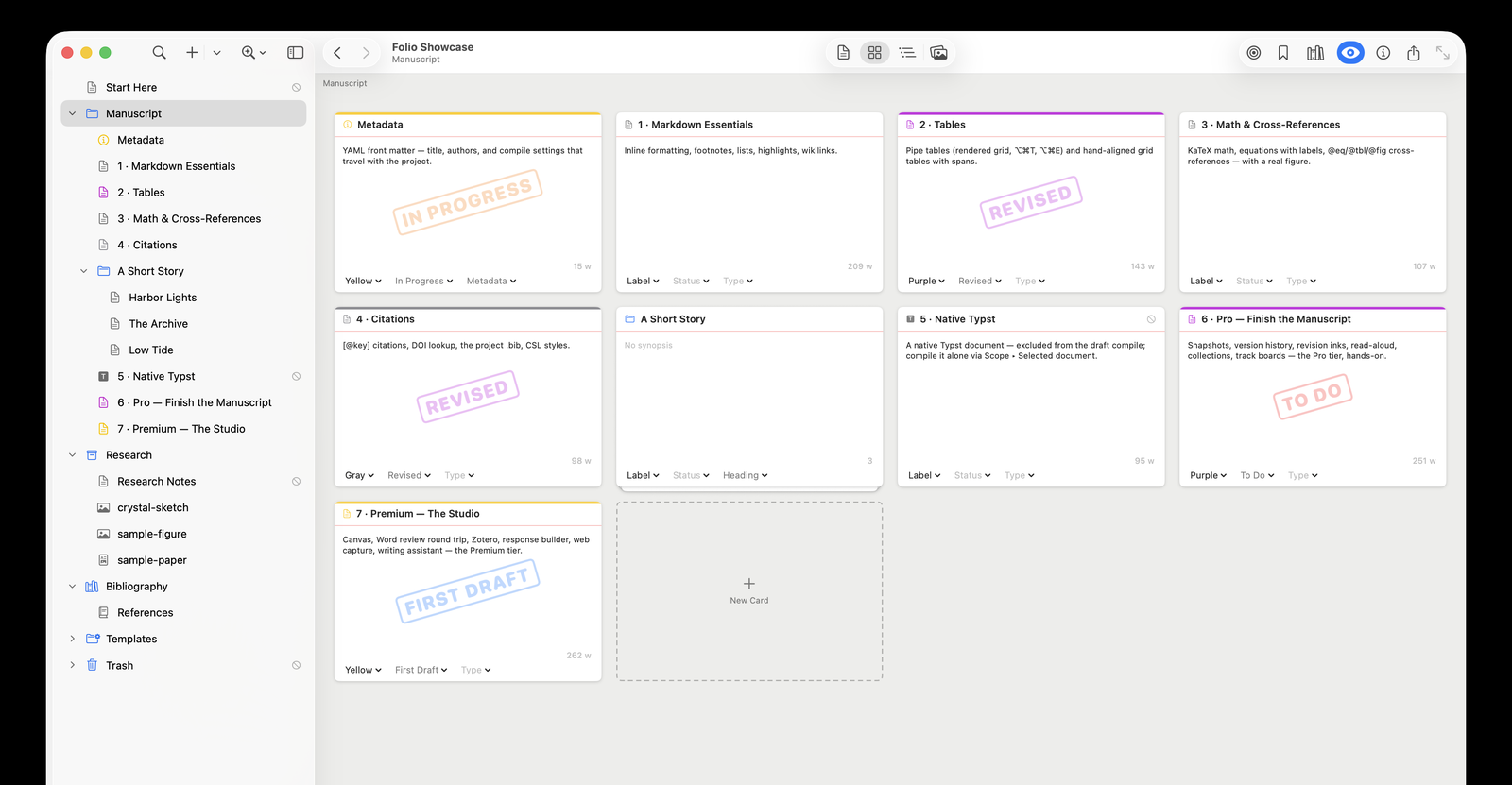
El archivador: tu manuscrito como lista
La barra lateral contiene todo el proyecto: las carpetas y documentos del borrador, más las carpetas especiales: Research (figuras, PDF, datos; nunca se compila), Plantillas (texto repetitivo para generar con Nuevo a partir de plantilla), Bibliografía (archivos .bib) y Papelera. Arrastra para reordenar o anidar (una línea guía muestra exactamente dónde caerá), ⌘N para un documento nuevo, y clic derecho para los metadatos que importan: excluir de la compilación, título sin numerar, etiqueta, estado.
Cada elemento es un archivo .md plano en el disco: el archivador es estructura, nunca un formato contenedor.
El tablero de corcho: secciones como fichas (⌘2)
Selecciona una carpeta y sus hijos se convierten en tarjetas: título, sinopsis, recuento de palabras y un sello con el estado que hayas definido: Por hacer, En curso, Revisado, Final. Escribir una sinopsis en una tarjeta vacía es planificar; arrastrar tarjetas es reestructurar. Con Pro, los tableros también se organizan por etiqueta o estado (⌘5/⌘6): carriles que muestran de un vistazo qué secciones siguen en Por hacer.
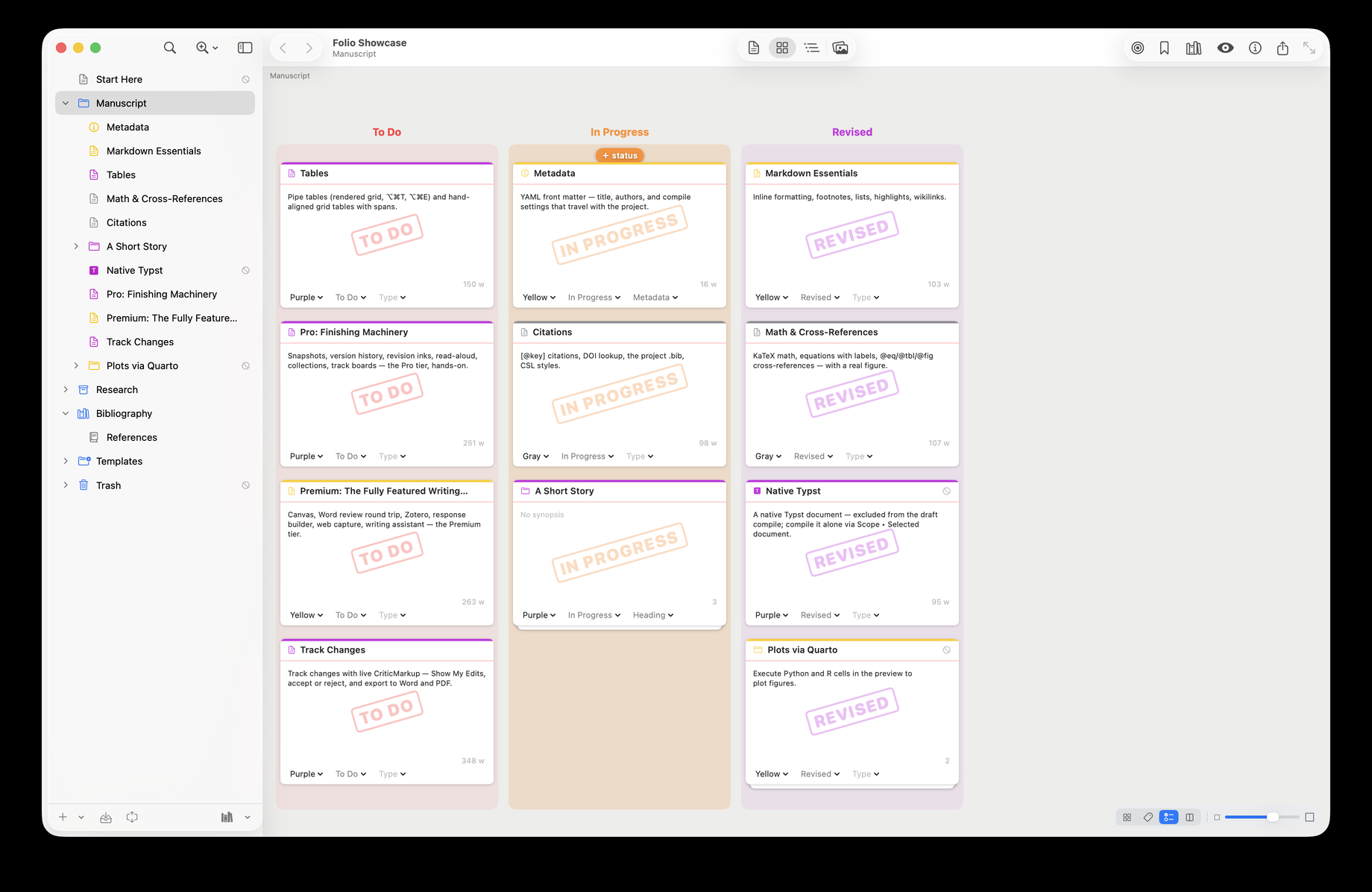
Los carriles no son solo un informe: son el control. Arrastra una tarjeta a una columna (o sobre cualquier tarjeta que ya esté en ella) y adoptará el estado o la etiqueta de esa columna; el carril de destino se resalta con un indicador «+» al pasar por encima, y el carril «Sin estado» borra el valor. Pasar una sección de Por hacer a En curso es un solo gesto, exactamente como en un tablero kanban; el menú contextual sigue funcionando cuando prefieres elegir de una lista.
El esquema: todo el borrador en columnas (⌘3)
Cada sección con sinopsis, etiqueta, estado, tipo de sección y un recuento de palabras en vivo: la vista para auditar un borrador (qué capítulo está inflado, qué sección no tiene estado, qué falta). Los títulos y las sinopsis se editan en línea; pulsa Retorno en una fila para cambiarle el nombre.
La estructura se convierte en títulos
Al compilar, los títulos de carpetas y documentos pueden convertirse en los títulos numerados de tus secciones («Insertar los títulos del clasificador como títulos»), de modo que el archivador es el esquema del PDF final, y reorganizar el manuscrito es arrastrar, no buscar y pegar. Consulta la configuración en 10 minutos para ver el ciclo completo.