 Folio Writer
純文字中的追蹤修訂
Word 讓「清楚告訴我改了什麼,讓我自己決定」成為嚴謹修訂的標準——然後把它鎖在 .docx 裡。Folio Writer 把同樣的紀律帶到 Markdown,只有一個重要差別:每一處追蹤修訂都能在檔案本身中直接讀到。
在任何編輯器中都能閱讀的修訂
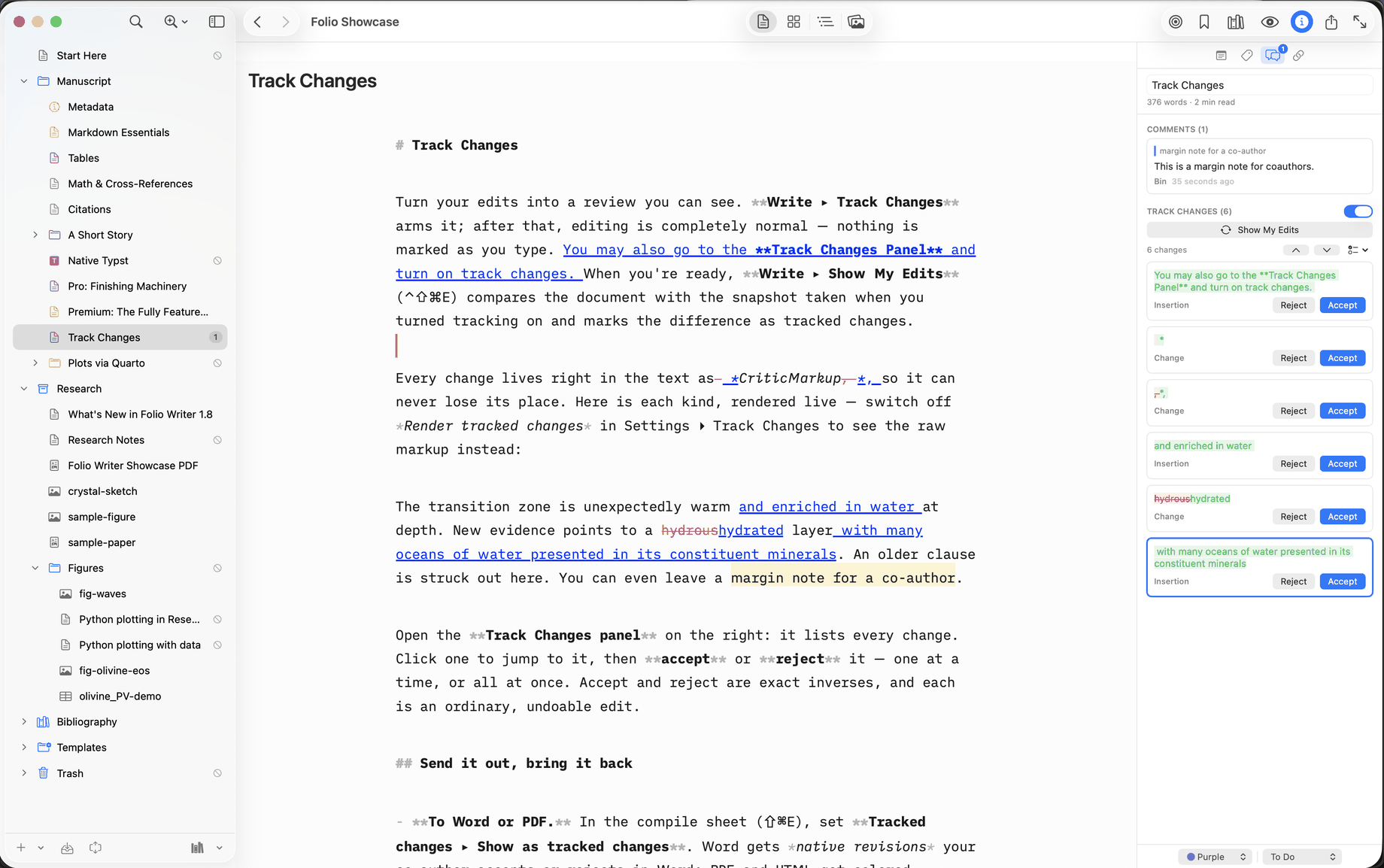
開啟追蹤後照常寫作。你在編輯時,修改會以 CriticMarkup 記錄下來——這是一種開放、人類可讀的慣例,用於在純文字中標記修訂:
The mantle is {--mostly--}{++predominantly++} solid rock,
{~~which flows~>yet it convects~~} over geologic time.
這就是實際的檔案內容。沒有隱藏的修訂資料庫,沒有二進位的附屬檔案——合作者用任何文字編輯器都能準確看到你改了什麼,git diff 的結果也一致。在 Folio Writer 的編輯器中,除非你想看,否則不必盯著標記:渲染後的追蹤修訂會以彩色顯示插入與刪除,分隔符號則退到一旁,讓段落讀起來乾淨俐落。
自由編輯,誠實審閱
追蹤建立在一份固定的原稿之上:在你啟用它的那一刻,Folio Writer 會為乾淨的文字拍下快照(在快照列表中顯示為「追蹤修訂已開始」),因此顯示我的修改永遠能回答真正重要的問題——這次工作階段實際改了什麼?——無論你把一個句子來回改寫了多少次。接著,每一處修改都能單獨審閱:接受、拒絕、前往下一處。接受與拒絕都是一般的編輯動作,這表示它們和其他操作一樣可以復原。
三種編譯方式
一份含有未處理修改的手稿可以用三種方式編譯,而這個選擇位於編譯面板中,而不是你的文字裡:
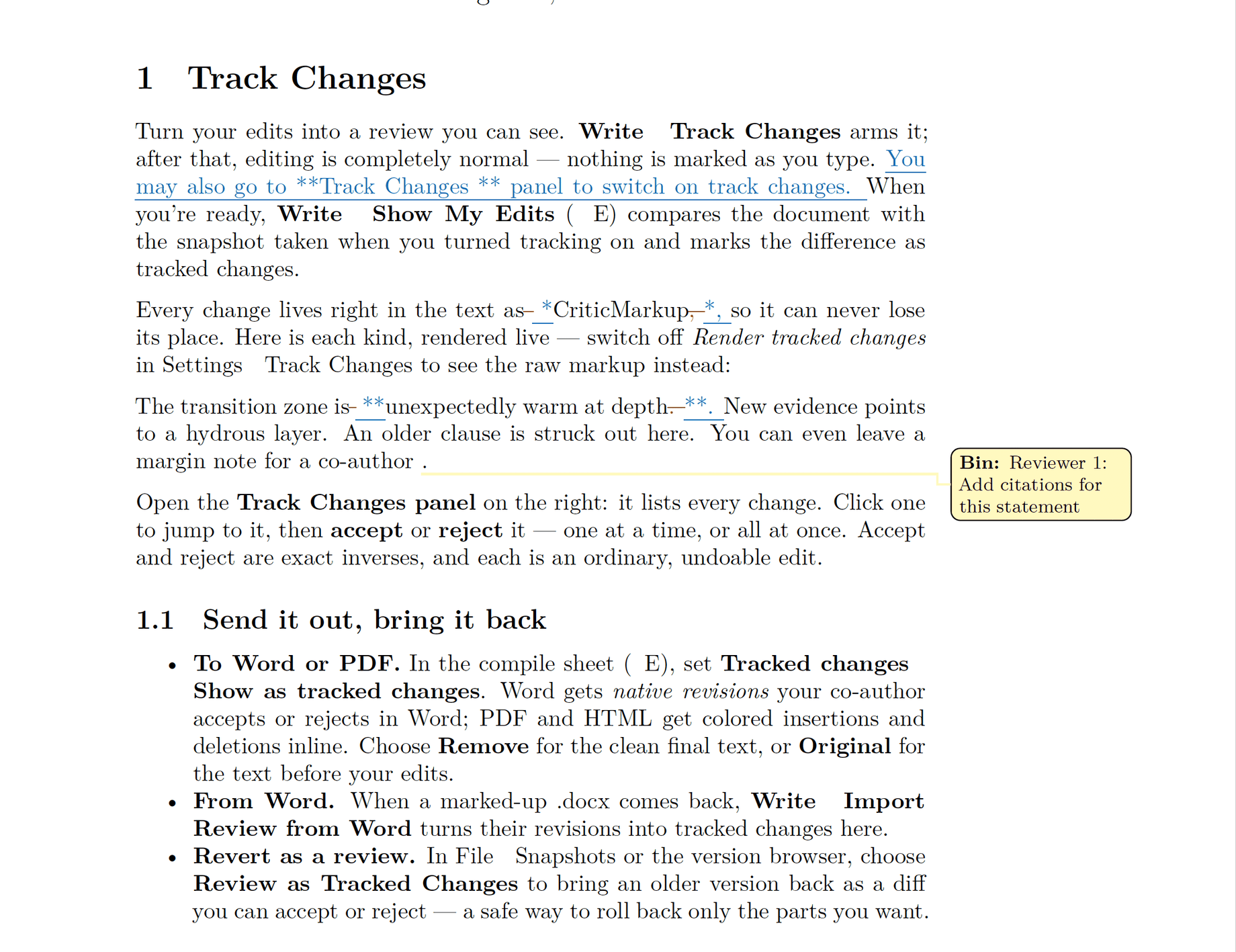
移除(全部接受)——投稿版本:套用所有待處理的修改,輸出乾淨,檔案不受影響。顯示為修訂——審閱版本:Word .docx 會把它們保留為原生修訂,讓共同作者在 Word 自己的介面中審閱;PDF 則顯示彩色的插入與刪除線。原文(全部拒絕)——修改前的樣貌,用於比較草稿。
與協作的交會之處
追蹤修訂是給你自己的修訂輪次用的。當其他人加入時,同一套純文字機制也驅動著協作工具:修改建議讓任何人都能提出修改——附署名、以差異比對呈現、由你接受或拒絕——而 Word 往返審閱則把你的建議匯出為真正的修訂,交給習慣使用 Word 的共同作者,再把他們的修改以建議形式匯回。批註同步隨行:高亮一段文字,為共同作者留下邊註(⇧⌘M),它就會跟著文字走——匯出時變成 Word 的註解氣泡;若是審稿人的意見,還會進入審稿回覆信。沒有你的同意,任何內容都不會進入你的手稿,而且每一步磁碟上的檔案都保持純文字。
低調的優勢
因為追蹤修訂只是文字,其他一切照常運作:專案搜尋能找到待處理編輯中的字詞,快照能乾淨地比對差異,同步能在你的 Mac 與免費的 iPhone/iPad App 之間安全合併,而一份累積十年歷史的手稿,仍然是一個在任何地方都能開啟的檔案資料夾。修訂控制不該成為把你鎖住的東西。