 Folio Writer
Le suivi des modifications en texte brut
Word a fait de « montrez-moi exactement ce qui a changé, et laissez-moi décider » la norme de toute révision sérieuse — puis l’a enfermée dans le .docx. Folio Writer apporte la même discipline au Markdown, avec une différence importante : chaque modification suivie est lisible dans le fichier lui-même.
Des révisions lisibles dans n’importe quel éditeur
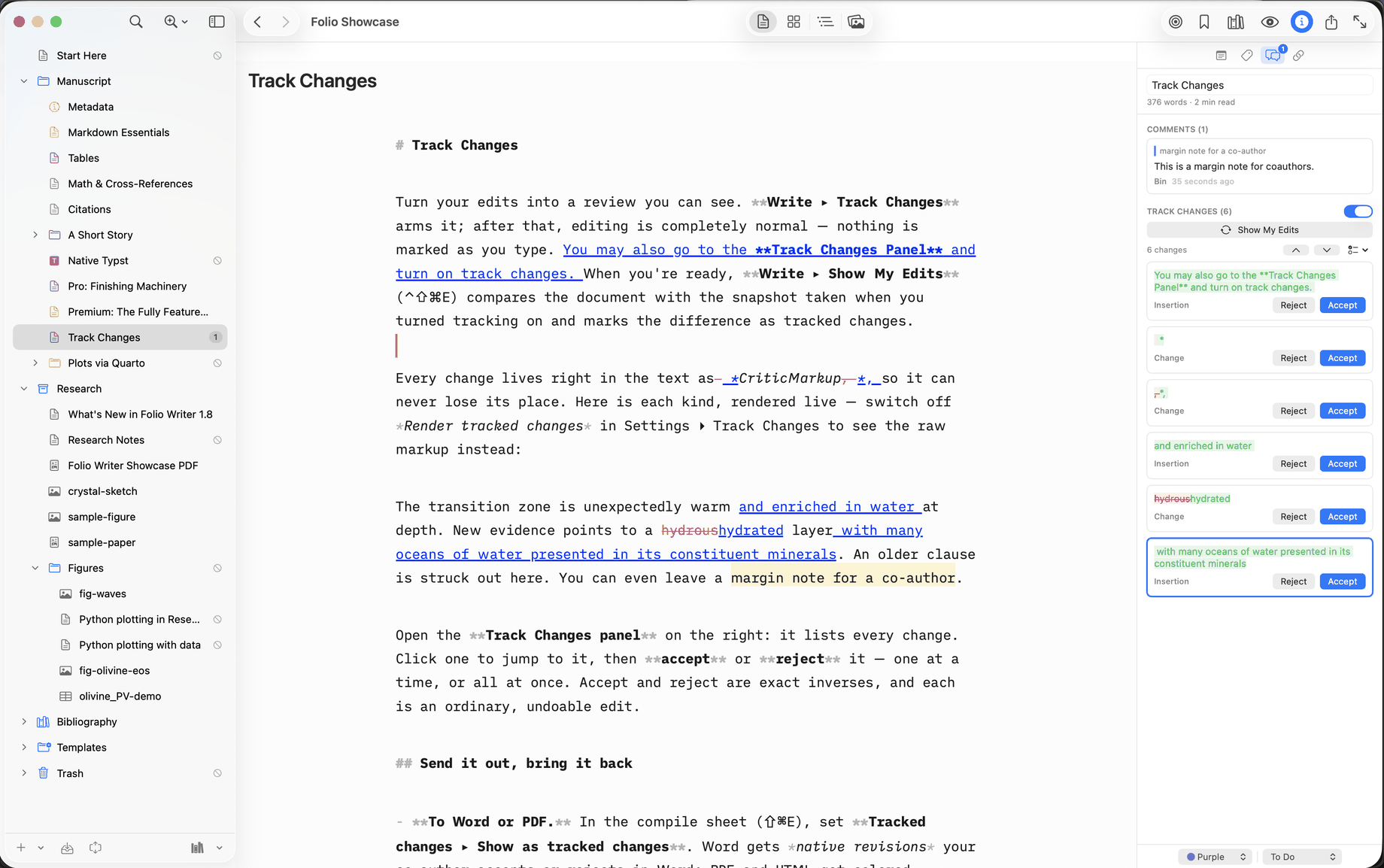
Activez le suivi et écrivez normalement. Au fil de vos modifications, elles sont enregistrées en CriticMarkup — une convention ouverte et lisible par un humain pour marquer les révisions en texte brut :
The mantle is {--mostly--}{++predominantly++} solid rock,
{~~which flows~>yet it convects~~} over geologic time.
C’est le contenu réel du fichier. Pas de base de révisions cachée, pas de fichier binaire annexe — un collaborateur muni de n’importe quel éditeur de texte voit précisément ce que vous avez modifié, et git diff est d’accord. Dans l’éditeur de Folio Writer, vous n’avez pas à fixer le balisage sauf si vous le voulez : les modifications suivies rendues s’affichent sous forme d’insertions et de suppressions en couleur, et les délimiteurs s’effacent pour que le paragraphe se lise proprement.
Modifiez librement, révisez honnêtement
Le suivi repose sur un original fixe : au moment où vous l’activez, Folio Writer prend un instantané du texte propre (visible dans votre liste d’instantanés sous le nom « Suivi des modifications démarré »), si bien qu’Afficher mes modifications peut toujours répondre à la question qui compte — qu’est-ce que cette session a réellement changé ? — quel que soit le nombre de fois où vous avez réécrit une phrase dans un sens puis dans l’autre. Chaque modification se révise ensuite individuellement : acceptez-la, rejetez-la, passez à la suivante. Accepter et rejeter sont des modifications ordinaires, et donc annulables comme tout le reste.
Trois façons de compiler
Un manuscrit comportant des modifications en attente peut se compiler de trois façons, et le choix se fait dans la feuille de compilation, pas dans votre texte :
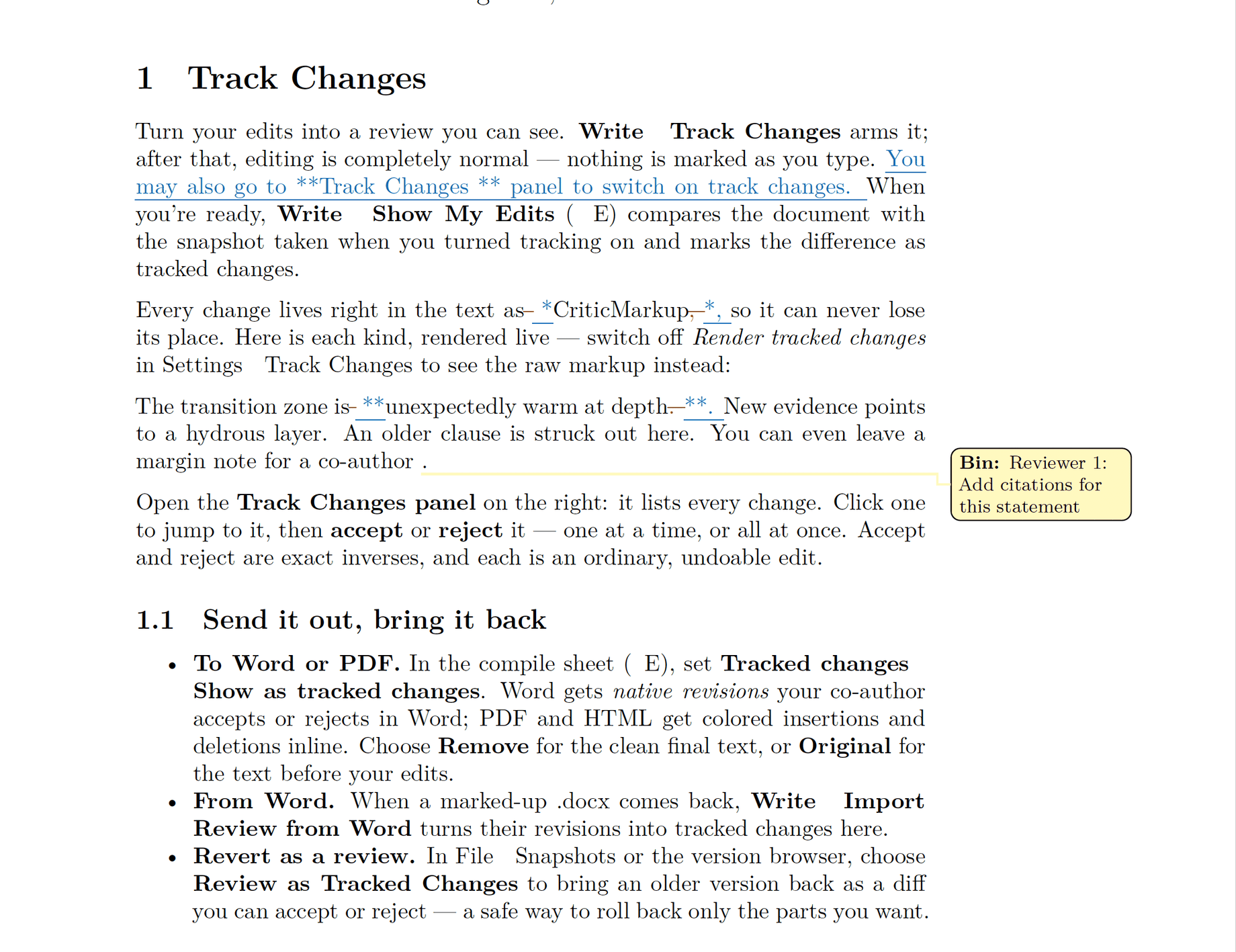
Supprimer (tout accepter) — la version de soumission : toutes les modifications en attente appliquées, une sortie propre, le fichier intact. Afficher comme modifications suivies — la version de révision : un .docx Word les porte sous forme de modifications suivies natives que votre coauteur révise dans l’interface même de Word ; un PDF affiche les insertions et les suppressions barrées en couleur. Original (tout rejeter) — l’état « avant », pour comparer les brouillons.
Là où il rejoint la collaboration
Le suivi des modifications sert à vos passes de révision. Quand d’autres personnes entrent en scène, la même mécanique en texte brut alimente les outils de collaboration : les suggestions de modification permettent à chacun de proposer un changement — attribué, affiché sous forme de différence, accepté ou rejeté par vous — et l’aller-retour Word exporte vos suggestions en véritables modifications suivies pour un coauteur qui vit dans Word, puis réimporte ses corrections sous forme de propositions. Les commentaires suivent le mouvement : surlignez un passage, laissez une note en marge pour un coauteur (⇧⌘M), et elle voyage avec le texte — dans des bulles Word à l’export, et dans la lettre de réponse aux relecteurs quand les remarques viennent d’un relecteur. Rien n’entre dans votre manuscrit sans votre accord, et à chaque étape le fichier sur le disque reste du texte brut.
L’avantage discret
Comme les modifications suivies ne sont que du texte, tout le reste continue de fonctionner : la recherche dans le projet trouve les mots à l’intérieur des modifications en attente, les instantanés se comparent proprement, la synchronisation fusionne sans risque entre votre Mac et l’app iPhone/iPad gratuite, et un manuscrit riche de dix ans d’historique reste un dossier de fichiers que vous pouvez ouvrir n’importe où. Le contrôle des révisions ne devrait pas être ce qui vous enferme.