 Folio Writer
用 Folio Writer 寫論文或學位論文
— 10 分鐘完成設定
從空白的 App 到附引用、排版完成的編譯 PDF。以下所有步驟在免費等級中皆可使用,只有最後的編譯步驟除外(屬於一次性 Pro 解鎖,可免費試用 7 天)。
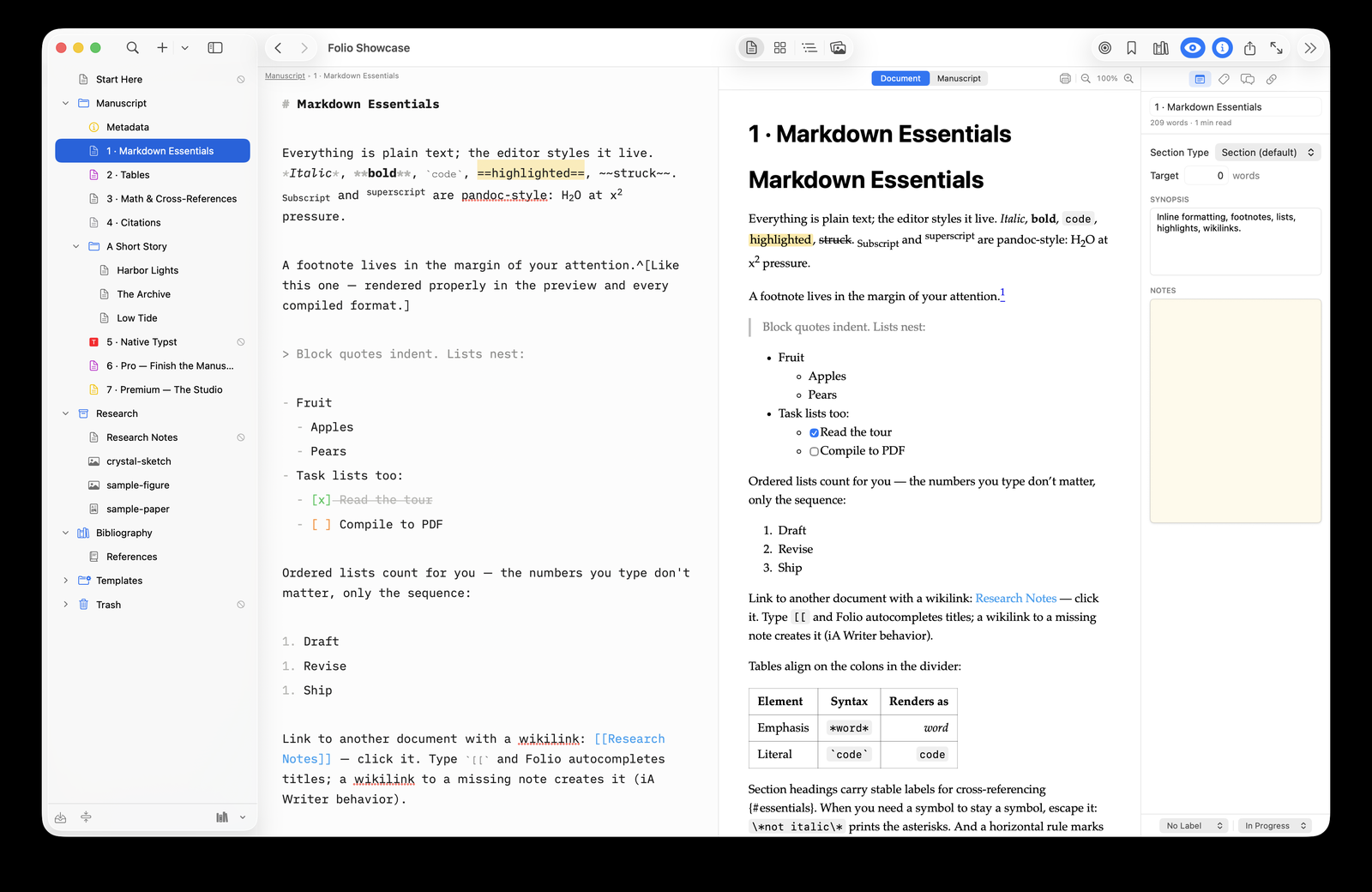
1 · 建立專案
- 檔案 ▸ 新建專案…(⇧⌘N),然後選擇一個模板——寫論文就選 期刊論文(IMRaD);學位論文的做法相同,以資料夾作為各章。
- 在模板建立好的各節中寫作。每份活頁夾文稿都是專案資料夾中的一個純
.md檔案——在哪裡都能讀、對 git 友善、不怕過時。 - 在活頁夾、軟木板或大綱中拖曳即可重新排序。資料夾與文稿的標題可在編譯時變成帶編號的標題,因此活頁夾就是大綱。
2 · 附加參考文獻
- 從 Zotero、BibDesk 或你的文獻管理工具匯出
.bib(或使用 Premium 直接從 Zotero 取得參考文獻——請參閱Zotero 指南)。 - 點擊活頁夾底部的書本圖示並選取該檔案——或者直接把
.bib檔案放在專案的「參考文獻」資料夾中;它們會自動合併。
3 · 邊寫邊引用
Spin pairing occurs near 50 GPa [@lin2005; @badro2003].
@tsuchiya2006 predicted this with LDA+U.
[see @badro2003, p. 42] adds a locator.
輸入 @ 即可依作者、年份與標題自動補全,引用會在你寫作時即時以行內形式渲染——例如 (Lin 2005; Badro 2003)。格式化的參考文獻列表會自動出現在預覽與每一種編譯格式中。數學公式也是如此:$E = mc^2$ 會在編輯器中即時排版。
交叉引用:用
@fig:xrd、@tbl:eos、@eq:bulk 為圖、表與公式加上標籤——編譯時會自動為它們編號。4 · 編譯
- 按下 ⇧⌘E,選擇格式——PDF、Word (.docx)、LaTeX、Typst、EPUB 或 HTML。
- 要輸出 PDF,最輕量的途徑是 Typst 渲染器:安裝一個小小的執行檔(
brew install typst)以及免費的 Folio Helper,大約一秒就能得到 LaTeX 品質的頁面——不需要 TeX 發行版。偏好傳統流程?安裝 pandoc 與 TeX 發行版,改選 xelatex 即可。 - 選擇引用樣式:Zotero 樣式庫中的任何 CSL 樣式——每個專案設定一次即可。
- 點擊「編譯」。標題頁、編號、交叉引用與參考文獻都會替你處理好。
你的口試委員要 Word?編譯成 .docx 即可。審稿人用 Word 寄回修改?「匯入審閱」會把他們的修訂帶進來,成為你可以逐一接受或拒絕的建議(Premium)。
這就是整個循環
以小節起草,用 @keys 引用,想看排版頁面時隨時編譯。你的手稿始終是你自己 iCloud 或 Dropbox 中一個裝滿純檔案的資料夾——而免費的 iPhone/iPad App 能讓你在外出時編輯同一個專案。